
|
   |
| Модератор форума: Masquerade, Vexxius |
| Форум Дизайнерская мастерская Уроки и прочее [Учебник] Резьба по дереву (Photoshop) |
| [Учебник] Резьба по дереву |
Может кому понадобиться для своих авиков друидов)Вот.
Сегодня мы будем учиться вырезанию по дереву. Подготовка:  Шаг 1 - Настройки для фона: Создайте документ размером 750х550 пикс и перенесите текстуру в новый документ. Наложите освещение Filter - Render - Lighting Effects (Фильтр - Рендеринг - Эффекты освещения). Используйте настройки как показано ниже.  Шаг 2 - Коррекция цветов: Создайте новый корректирующий слой, для этого в палитре слоев нажмите на «Create new fill or adjustment layer» (Создать новый корректирующий слой или слой-заливку) и выберите Hue/Saturation (Цветовой тон/Насыщенность). Настройки: Hue (Цветовой тон) 0, Saturation(Насыщенность) -75, Lightness(Яркость) 0. Создайте еще один корректирующий слой Levels (Уровни), настройки: 0, 0.60, 255.  Шаг 3 - Расположите ваш текст: Автор использовал шрифт по имени Stencil. Его можно найти и скачать на Dafont. Напишите текст и расположите его по середине документа. Не используйте маленькие шрифты, так как в дальнейшем мы воспользуемся тиснением.  Шаг 4 - Используем текстуру: Расположите текстуру дерева поверх цифры "10". Затем сделайте клик Ctrl + левый клик мышкой по слою с текстом, чтобы загрузить выделение. Создайте маску для слоя с текстурой дерева, для этого в нижней части палитры слоев нажмите на  «Добавить векторную маску» «Добавить векторную маску»  Шаг 5 - Используем текстуру: Действия схожи с предыдущим шагом. Уменьшите текстуру и так же наложите ее на текст "Steps.SG". Ctrl + левый клик мышкой по слою с текстом, создайте векторную маску для слоя с текстурой.  Шаг 6 - Тиснение: Сделайте правый клик по слою с текстом "10" и выберите Blending Options (Параметры наложения). Выберите Bevel and Emboss (Тиснение) и настройте как показано на рисунке. Цвет для Режима подсветки используйте #CEBE80, для Режима тени #000000.  Шаг 7 - Тиснение: Выберите Inner Glow (Внутреннее свечение), настройки показаны ниже. Сделайте правый клик мышкой по слою с текстом "10" и нажмите на Copy Layer Style (Скопировать стиль слоя). Затем нажмите правой кнопкой мыши на слой с текстом "Steps.SG" и выберите Paste Layer Style (Вклеить стиль слоя). Цвет для режима наложения используйте #2E2E00.  Шаг 8 - Тиснение: Измените Blending mode (Режим наложения) слоя с текстом "Photoshop Tutorials" на Soft Light (Мягкий свет). У вас должно получиться что то похожее на пример ниже. Шаг 9 - Создаем обводку:  Шаг 10 - Тиснение для рамки: Сделайте правый клик мышкой по слою с рамкой и выберите Blending Options (Параметры наложения). Выберите Bevel and Emboss (Тиснение), примените настройки указанные ниже. Цвет для Режима подсветки используйте #DBC09C, для Режима тени #000000.  Шаг 11 - Тиснение для рамки: Выберите Inner Glow (Внутреннее свечение) и настройте как показано на рисунке ниже. Для режима наложения используйте черный цвет. В заключении для этого слоя поменяйте Blend Mode (Режим наложения) на Soft Light (Мягкий свет).   Эпилог: Автор добавил изображение черепа, но это его право выбора, вы можете оставить все и без добавления посторонних картинок. Надеемся что вам понравилась техника. Здесь можно посмотреть изображение в истинном размере. 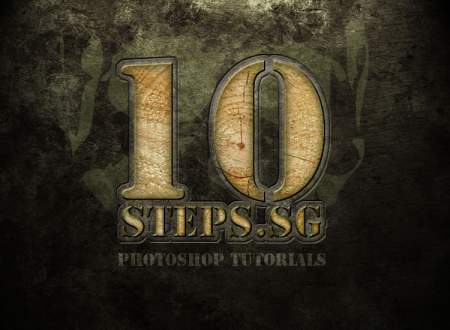 Автор: Johnson Koh Перевод: Пурчел Иван Ссылка на источник Данный урок подготовлен для Вас командой сайта http://www.photoshop-master.ru |




| |||
| |||