
|
   |
| Модератор форума: Masquerade, Vexxius |
| Форум » Дизайнерская мастерская » Уроки и прочее » [Учебник] Photoshop (Photoshop) |
| [Учебник] Photoshop |
В этом уроке я покажу вам, как создать абстрактный лазерный эффект с каменной текстурой и облаками. 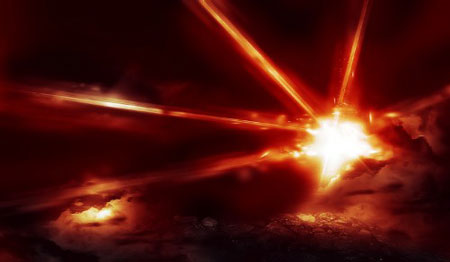 В этом уроке никаких стоковых изображений не используется. Каменную текстуру, которую вы можете увидеть в финальном изображении, можно скачать здесь. Шаг 1. Создаем новый документ любого размера с черным фоном. Начнем с создания специальной кисти: берем мягкую кисть размером 45 пикселей из стандартного набора Фотошоп: 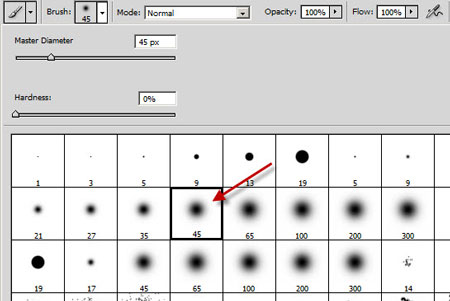 Затем жмем клавишу F5, чтобы открыть параметры кистей, и устанавливаем следующие настройки: Shape Dynamics (Динамика формы) 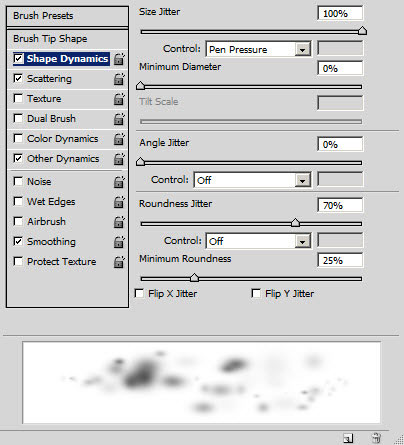 Scattering (Рассеивание) 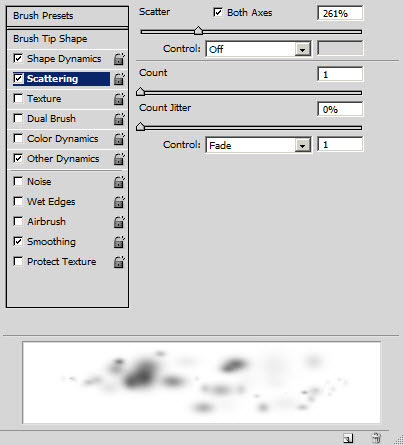 Other Dynamics (Другая динамика) 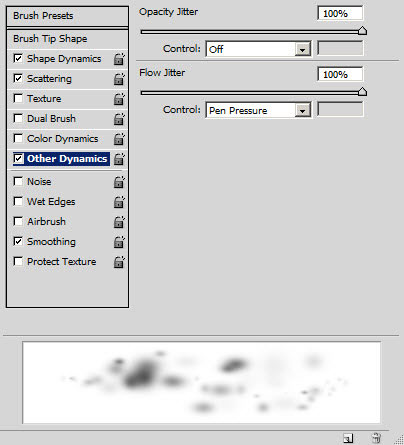 И активируем опцию Smoothing (Сглаживание). Сохраняем эту кисть, создаем новый слой и проверяем ее. Должен получиться вот такой результат: 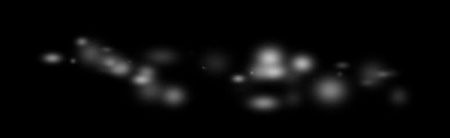 Шаг 2. Теперь превратим эти абстрактные круги в лазерный луч. Переходим Filter - Blur - Motion Blur (Фильтр - Размытие - Размытие в движении) и применяем размытие к нарисованным точкам: 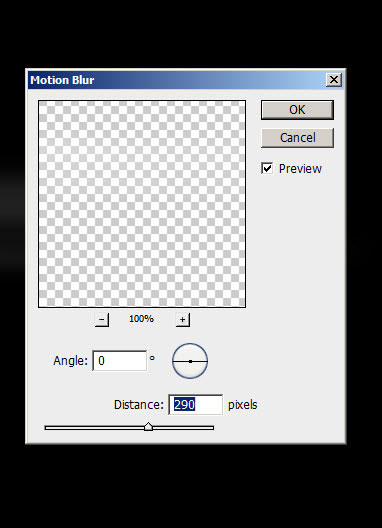 И получаем следующий результат:  Затем жмем Ctrl+F, чтобы применить фильтр еще два раза: 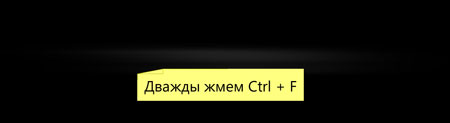 С помощью Free Transform (Свободная трансформация) (Ctrl+T) слегка сжимаем полосу:  Затем дублируем (Ctrl+J) слой с лазерным лучом 5 раз и объединяем все копии вместе (Ctrl+E), получаем вот такой результат: 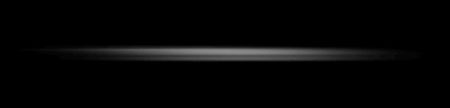 Дублируем (Ctrl+J) этот слой несколько раз, поворачиваем и размещаем копии по полотну, как показано ниже: На каждой копии лазерного слоя используем мягкий ластик (Е) (50% нажим и непрозрачность), чтобы удалить некоторые области лучей: 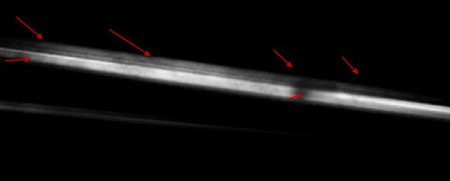 Шаг 3. Давайте добавим световых эффектов. Берем мягкую белую кисть (В) и рисуем три точки, как показано ниже: Совет: Для придания глубины изображению, используем три разных размера кисти, для самой меньшей установите самую высокую непрозрачность, а для самой большой соответственно самую низкую. 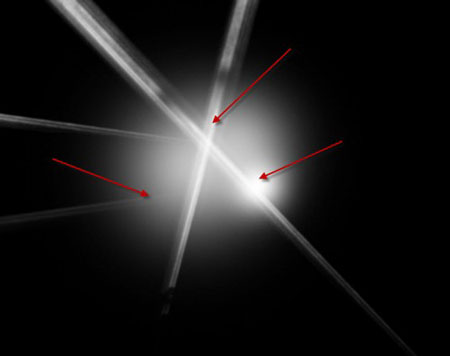 Создаем новый слой, рисуем маленькую белую точку мягкой кистью (В) и используем Edit - Transform - Warp (Редактирование - Трансформация - Деформация), как показано ниже: 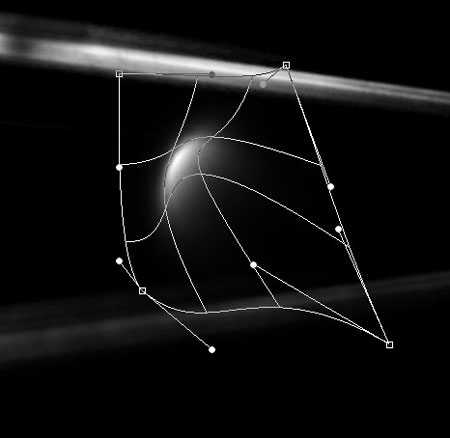 После деформации мы должны получить вот такую фигуру: 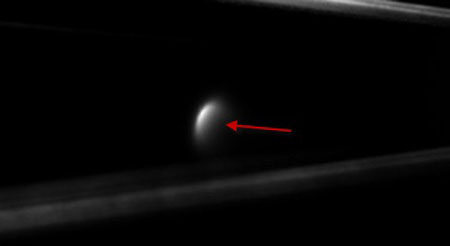 Дублируем этот слой несколько раз и размещаем копии вокруг центрального света: 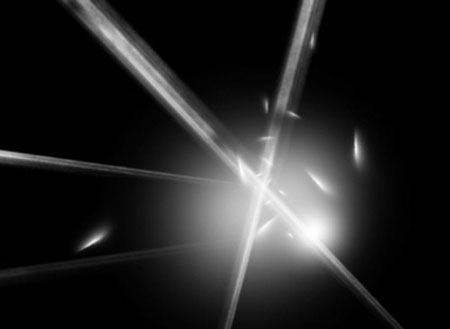 Шаг 4. Теперь мы можем добавить для лучей немного эффекта размытия. Для этого можно повторить шаг 2 (но без нажатия Ctrl+F, чтобы повторно применить фильтр): 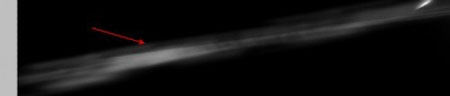 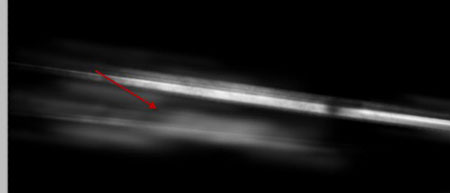 Делаем несколько копий слоя (Ctrl+J) с размытым эффектом и прикрепляем их к лучам: Совет: Вы можете откорректировать непрозрачность каждого дублированного слоя, чтобы придать большей глубины. 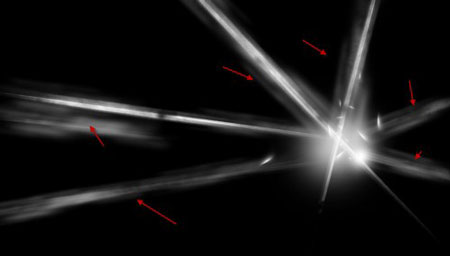 Создаем новый слой и, используя кисть созданную в шаге 1, рисуем частицы вокруг лазерных лучей: 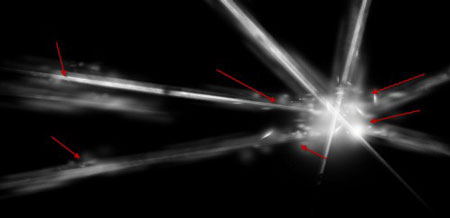 Шаг 5. Мы почти закончили  Теперь добавим частиц на лучах с помощью жесткой кисти размером 1 пиксель: Теперь добавим частиц на лучах с помощью жесткой кисти размером 1 пиксель: 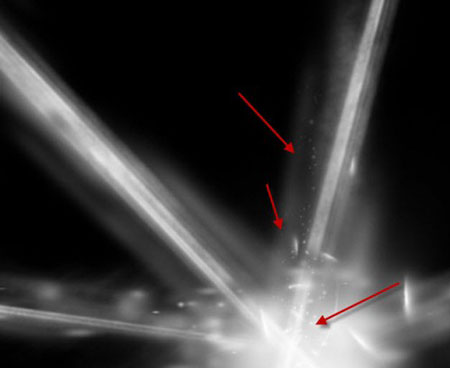 И рисуем мягкий свет в нижней области полотна с помощью мягкой белой кисти (В):  Также можно добавить дополнительных световых точек в центре с помощью мягкой белой кисти (В):  Дополнительно вы можете добавить текстуру земли, трещины и облака, которые загрузили вначале урока: 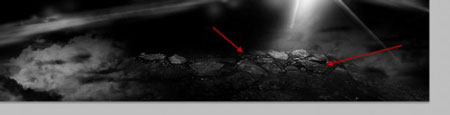 Шаг 6. В финальном шаге мы объединим все слои вместе и дублируем получившийся результат, затем применим фильтр Filter - Noise - Reduce Noise (Фильтр - Шум - Уменьшить шум) к дублированному слою, чтобы немного увеличить резкость: 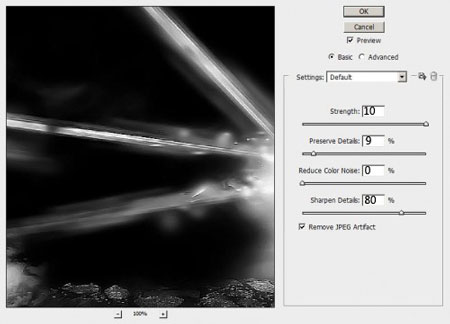 Я решил добавить огненно-золотую тонировку с помощью двух корректирующих слоев: Selective Color (Выборочная коррекция цвета) 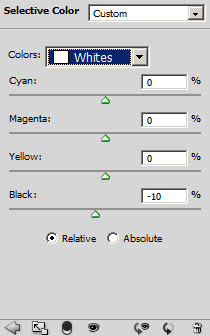 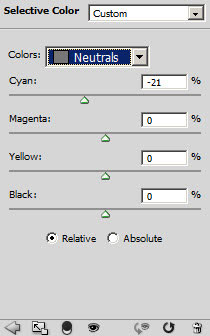 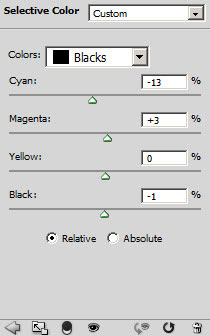 Color Balance (Цветовой баланс) 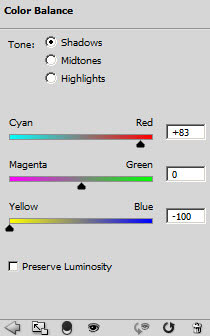 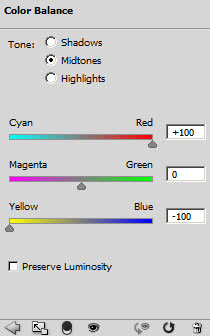  И вот финальный результат этого урока: Автор: PSD Vault Переводчик: Максим Енин В этом уроке я покажу вам, как создать фантастическую иллюстрацию с человеком в мрачном стиле. 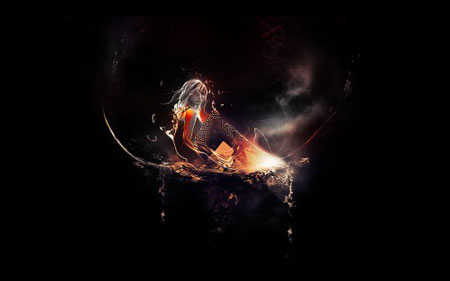 Для урока нам понадобятся несколько дополнительных материалов: Model– by Gosnay Water Drop Rock Шаг 1. Создаем новый документ размером 1280 х 800 пикселей с черным фоном. Загружаем в Фотошоп текстуру камня и с помощью Quick Selection Tool(Быстрое выделение) (W) выделяем треугольную область, как показано ниже. Совет: для быстрого выделения я использовал жесткую кисть размером 54 px, чтобы добавить по краям основного треугольного выделения более мелкие области для получения грубых очертаний. 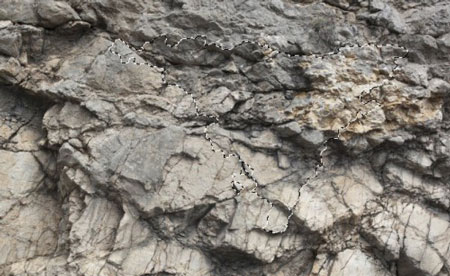 Используем мягкий ластик (Е), чтобы почиcтить края и добавить глубины:  Также используем Burn Tool (Затемнитель) (О) с exposure (воздействие) 20%, чтобы затемнить некоторые области камня: 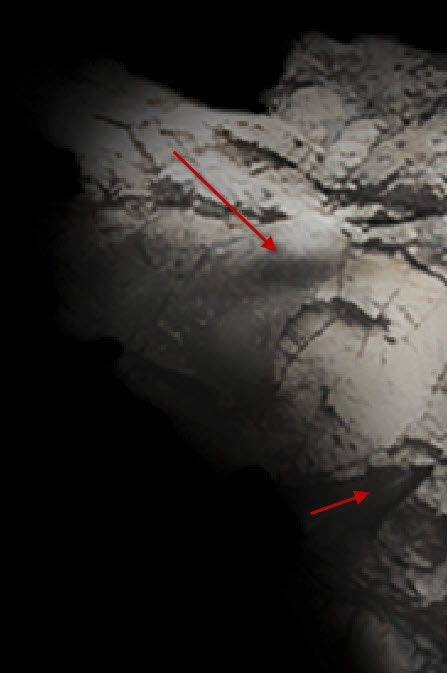  Добавляем три корректирующих слоя к текстуре камня и трансформируем их в обтравочные маски (CTRL+ALT+G): Black and White (Черно-белый) 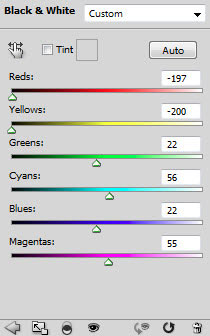 Levels (Уровни)  Curves (Кривые)  И получаем вот такой результат: 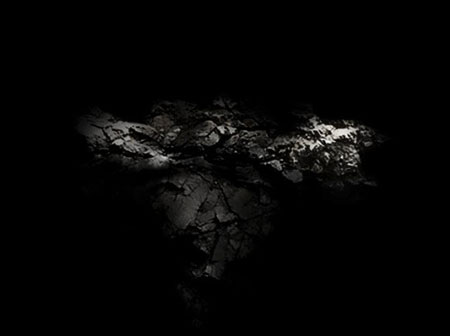 Создаем новую группу и перемещаем туда все слои, затем дважды дублируем ее и уменьшаем размер. Размещаем копии в левой и правой областях текстуры камня. 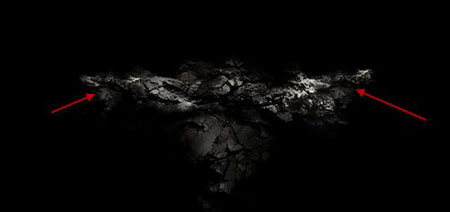 Шаг 2. Загружаем фото модели в Фотошоп, вырезаем ее и вставляем на рабочий документ, регулируем размер и располагаем на созданном в предыдущем шаге камне: 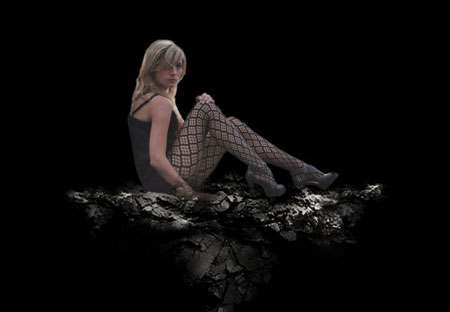 Используем мягкий ластик (Е), чтобы аккуратно подправить нижнюю область модели и смешать ее с текстурой камня: 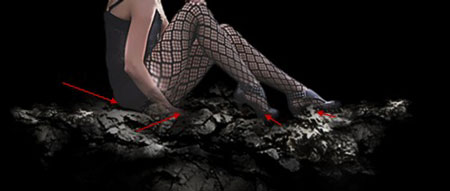 Используем Dodge Tool (Осветлитель) (О) с exposure (воздействие) 20%, чтобы слегка осветлить несколько прядей волос: 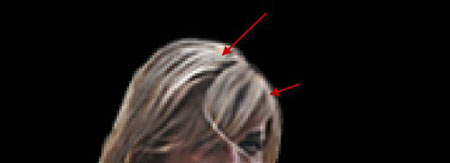 Снова берем Dodge Tool (Осветлитель) (О), устанавливаем размер кисти на 7-10 px, exposure (воздействие) примерно на 30%, и осветляем верхние области модели, как показано ниже: 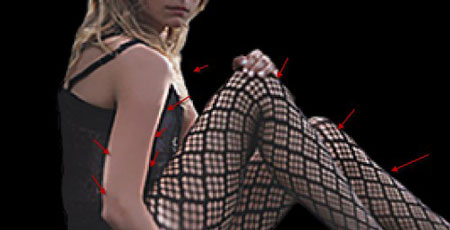 Добавляем три корректирующих слоя к слою с моделью и трансформируем их в обтравочные маски (CTRL+ALT+G): Black and White (Черно-белый)  Levels (Уровни) 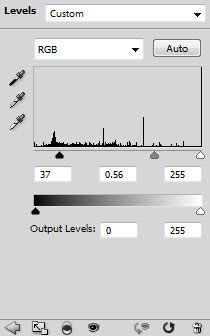 Curves (Кривые) 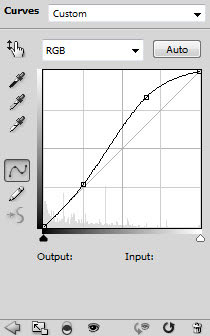 И получаем вот такой результат: 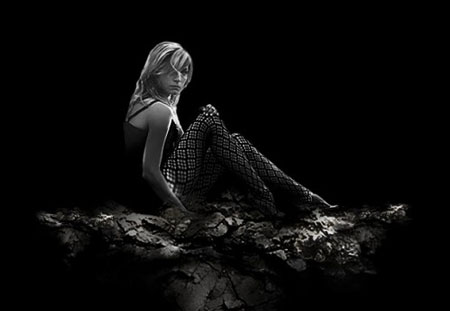 Шаг 3. Теперь добавим текстуру воды с помощью фильтра Liquify (Пластика). Сначала создаем новый слой и используем загруженную кисть, чтобы нарисовать текстуру, затем активируем фильтр Filter - Liquify (Фильтр - Пластика) и деформируем текстуру, как показано ниже: 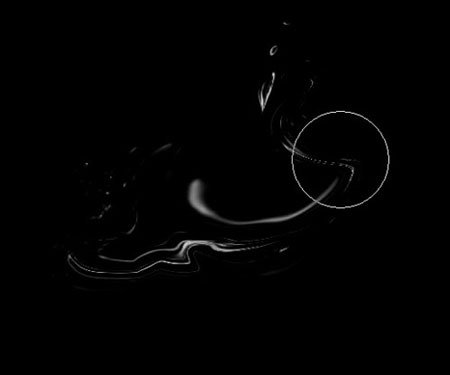 В настройках фильтра активируем параметр Show backdrop (Показать фон) и устанавливаем Use (Использовать) на Background (Фон), чтобы вместо прозрачного фона был черный, так будет удобнее работать:  Также можем применить еще один фильтр Filter - Distort - Twirl (Фильтр - Искажение - Скручивание): 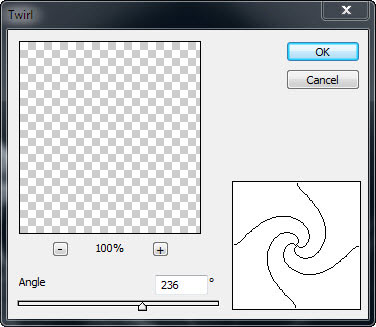 На водной текстуре у нас должен получиться вот такой эффект:  Дублируем (CTRL+J) эту текстуру несколько раз и размещаем копии по всему полотну, как показано ниже: Совет: лучшим вариантом будет не дублирование одной текстуры, а создание новой. Применив одну текстуру, вернитесь к фильтру Liquify (Пластика) и создайте новую. 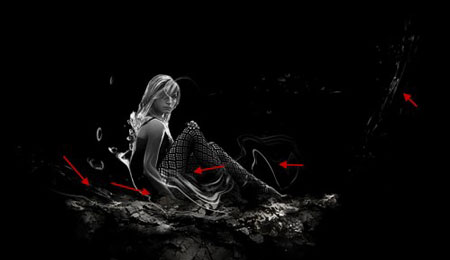 Добавляем более мелкие водные текстуры с помощью Water Brush: 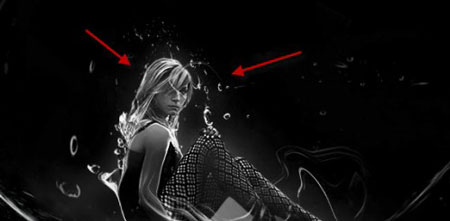 Также можно нарисовать водные потоки, стекающие с камня, для придания сюрреалистичной атмосферы:  Вы можете создать новый слой под моделью и нарисовать мягкой белой кистью (В) источник света за девушкой:  Шаг 4. Теперь добавим дополнительных прядей волос для придания динамики. Используем Pen Tool (Перо) (Р), чтобы нарисовать контур: 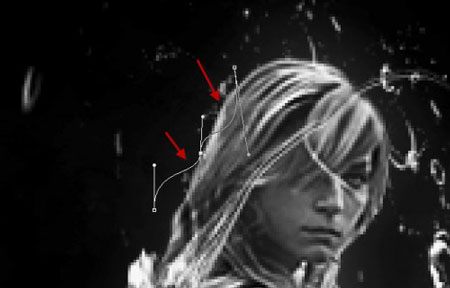 Затем берем жесткую кисть (В) размером 3px: 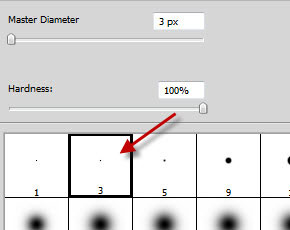 Возвращаемся к инструменту Pen Tool (Перо) (Р), кликаем по контуру правой кнопкой мышки и выбираем Stroke Path (Обводка контура). Из выпадающего меню выбираем Brush (Кисть) и активируем Simulate Pressure (Имитировать давление): 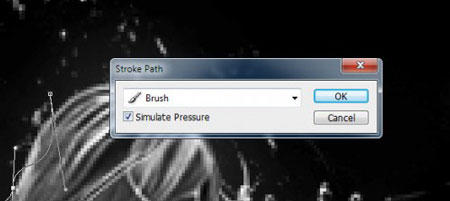 Получаем вот такой результат: 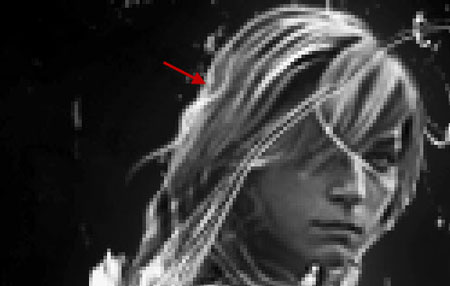 Используем мягкий ластик(Е), чтобы аккуратно удалить конец пряди и смешать ее с остальными волосами: 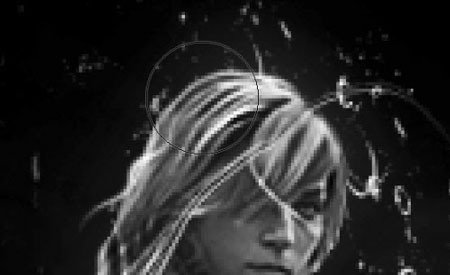 Дублируем прядь (CTRL+J), используем Image - Adjustments - Hue/Saturation (Изображение - Коррекция - Цветовой тон/Насыщенность), чтобы подкорректировать ее яркость:  Дублируем волосы еще несколько раз, меняем размер и положение каждой копии, затем размещаем по волосам модели: 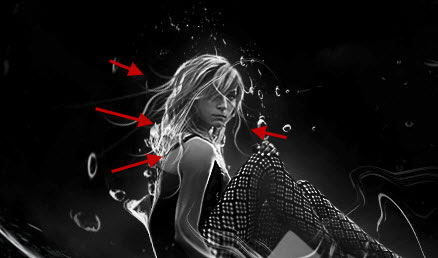 Шаг 5. Мы почти закончили. В качестве финального штриха добавим эффект облаков с помощью фильтра Filter - Render - Clouds (Фильтр - Рендеринг - Облака): Совет: используйте мягкий ластик(Е), чтобы стереть некоторые области облаков для придания эффекта глубины: 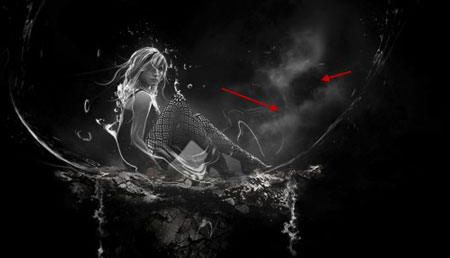 Еще можно нарисовать свет в области ног с помощью мягкой белой кисти (В): 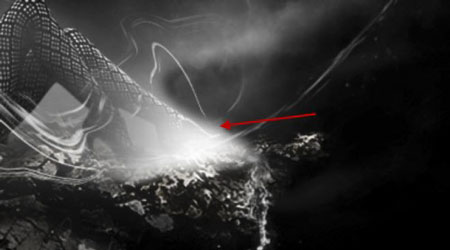 Еще я решил добавить немного теплых цветов. Недавно у меня появилась потребность в быстром методе создания дымчатого текстового эффекта для рекламы, который включал бы в себя текст из клубов дыма. Я обнаружил, что эффект легко создается при помощи инструмента Палец  (Smudge Tool) в Фотошоп, который искажает текст в форме дыма. Давайте приступим к созданию! (Smudge Tool) в Фотошоп, который искажает текст в форме дыма. Давайте приступим к созданию! Итоговый результат. 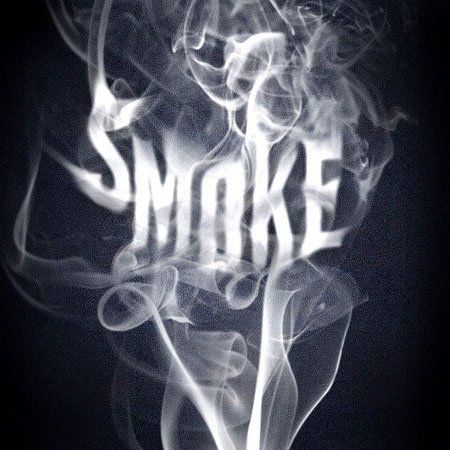 Для создания дыма я использовал бесплатные кисти, которые вы можете загрузить здесь. Шаг 1 Создайте новый документ с размерами 800×800 и разрешением 72dpi. Начнем с фона с едва уловимой текстурой. Я взял ее отсюда, но вы можете использовать любую другую понравившуюся вам текстуру. Мы выбрали такую текстуру, чтоб дым и текст были на ней хорошо различимы и не сливались с фоном.  Давайте немного улучшим фон, добавив свет. Большой мягкой черной кистью (brush) я прошелся по краям изображения на новом слое. Потом еще большей белой кистью нарисовал светлое пятно в центре на новом слое, установив ему режим наложения Перекрытие (Overlay). 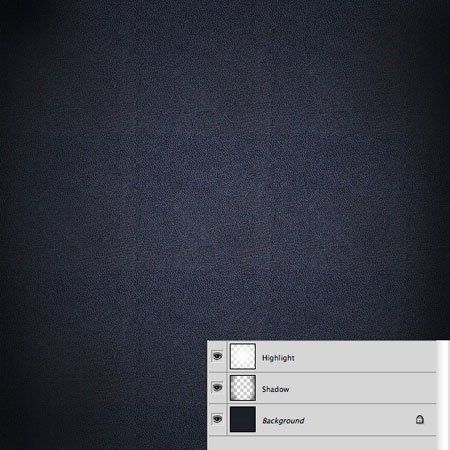 Шаг 2 Пришло время добавить текст. Я использовал шрифт League Gothic. Напечатав текст, растрируйте текстовый слой, для этого кликните по нему правой кнопкой мыши и выберите из всплывающего меню Растрировать текст (Rasterize Type). 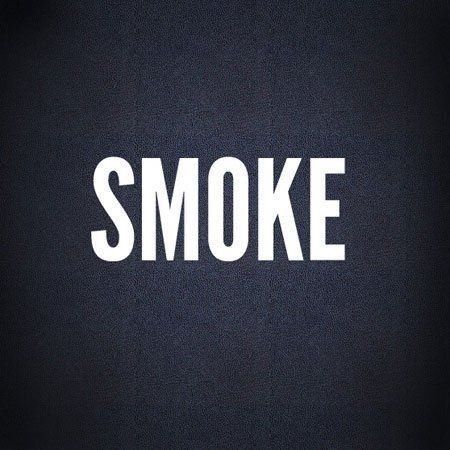 Примените к тексту фильтр Размытие по Гауссу – Фильтр>Размытие>Размытие по Гауссу (Filter>Blur>Gaussian Blur) с радиусом 2 – 3 пикселя. 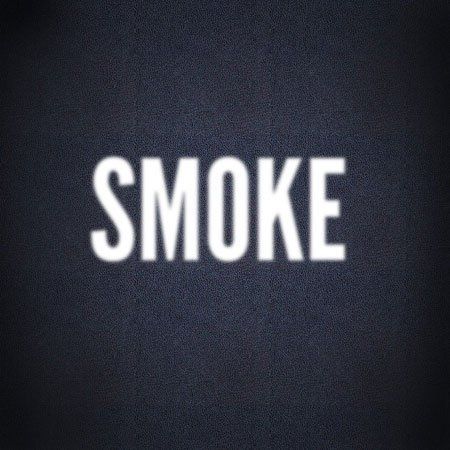 Установите непрозрачность (opacity) слою с текстом 85%. Теперь выделите каждую букву при помощи инструмента Прямоугольная область  (Rectangular Marque Tool) (M), вырежьте и вставьте каждую на отдельный слой. Когда все будет сделано, каждая буква окажется на своем слое. Теперь разместите буквы так, как на изображении ниже. (Rectangular Marque Tool) (M), вырежьте и вставьте каждую на отдельный слой. Когда все будет сделано, каждая буква окажется на своем слое. Теперь разместите буквы так, как на изображении ниже. 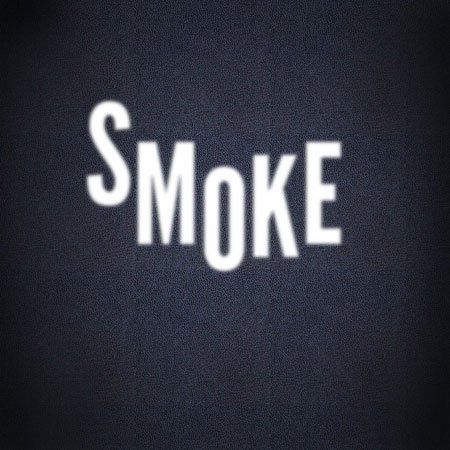 Когда вас устроит положение букв, вы опять можете слить их в один слой, выделив слои и нажав Ctrl+E. Шаг 3 Используя кисти, которые мы загрузили ранее, добавьте дым на новом слое, разместив его выше слоя с буквами. 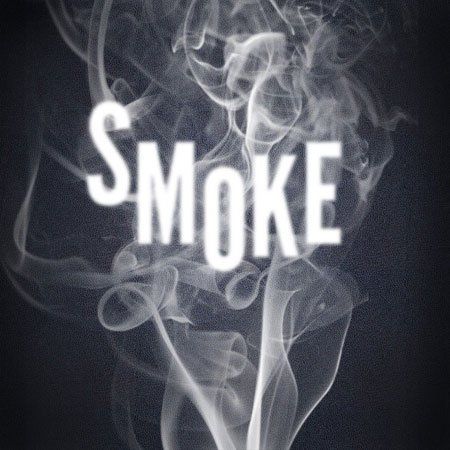 Вернитесь к слою с текстом. Выберите инструмент Палец (Smudge tool) из панели инструментов. 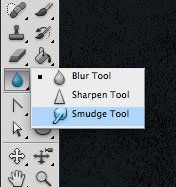 Вверху, на панели настройки инструмента, измените интенсивность (strength) на 20%. Теперь вытягивайте края буков, повторяя направление завитков дыма. Вам может понадобиться провести несколько раз в одном и том же месте, чтоб получить желаемый результат. 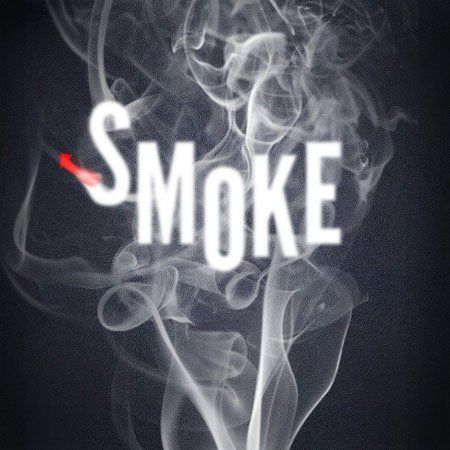 Продолжайте этот процесс, изменяя размер кисти, пока буквы не смешаются с клубами дыма. 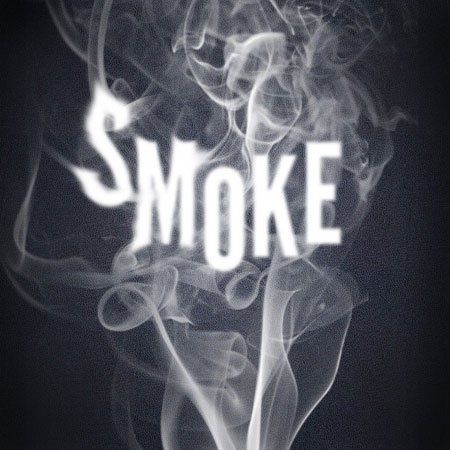 Еще больше работы с инструментом Палец… Также я использовал Ластик (Eraser tool) с низкой непрозрачностью (opacity) для того, чтоб немного стереть буквы в определенных местах, приоткрывая больше клубов дыма. 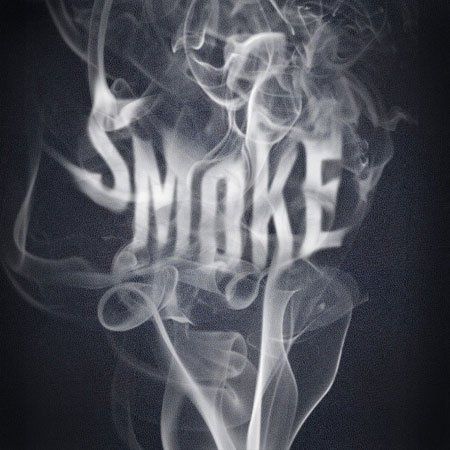 Финальная коррекция Чтоб добавить изображению больше контраста, я создал корректирующий слой Уровни (Levels) над всеми остальными слоями и использовал настройки ниже. 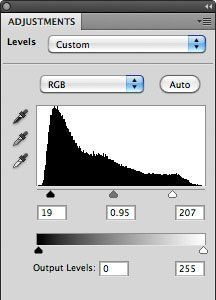 Вот финальное изображение, которое у меня получилось. 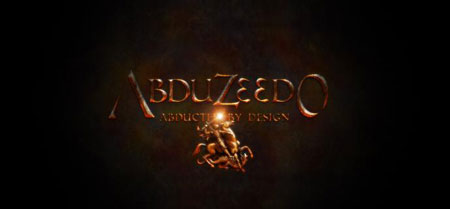 На прошлой неделе я смотрел фильм «Война богов» (Immortals), а перед этим я ходил в кинотеатр посмотреть постеры. Я видел постер к этому фильму, а также постеры к старым фильмам Гарри Поттера, и у всех них присутствует похожий металлический текстовый эффект. Исходя из этого я решил воссоздать средневековый металлический текстовый эффект в Photoshop. Итак, в этом уроке я покажу, как создать металлический текстовый эффект с помощью Стилей слоя (Layer styles). Это простой урок, он не отнимет у вас больше 30 минут. Шаг 1. Откройте Photoshop и Cоздайте новый документ (Сreate new document). Я задаю размер 2560х1440 пикс. Залейте фоновый слой серым цветом #464646.  Шаг 2. Найдите какую-нибудь металлическую текстуру. Я использовал текстуру с сайта Скутерок. Я взял текстуру у Kompaniets Taras, она называется «бесшовная металлическая текстура с пустым местом для вашего текста или изображения» (seamless silver metal texture with empty place for your text or image). Используйте Режим смешивания (Blending mode) Умножение (Multiply).  Шаг 3. Добавьте новый слой, а затем установите красный и желтый цвета в качестве фонового (background)и основного (foreground) цветов соответственно. После этого перейдите в меню Фильтр (Filter) – Рендеринг (Render) – Облака (Clouds) 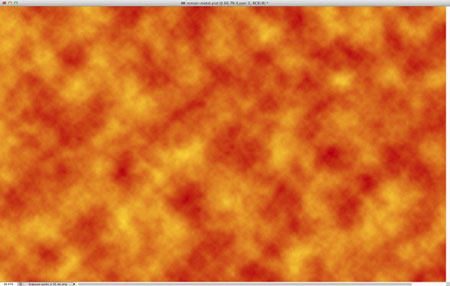 Шаг 4. Находясь по-прежнему на слое, перейдите в меню Слой (Layer) – Маска слоя  (Layer Mask) – Показать все (Reveal All). Выделите маску слоя, а затем установите в качестве фонового (background)и основного (foreground) цвета черный и белый цвета. Оставаясь на маске слоя, перейдите в меню Фильтр (Filter) – Рендеринг (Render) – Облака (Clouds). Вы примените фильтр рендеринг облаков к маске. (Layer Mask) – Показать все (Reveal All). Выделите маску слоя, а затем установите в качестве фонового (background)и основного (foreground) цвета черный и белый цвета. Оставаясь на маске слоя, перейдите в меню Фильтр (Filter) – Рендеринг (Render) – Облака (Clouds). Вы примените фильтр рендеринг облаков к маске. 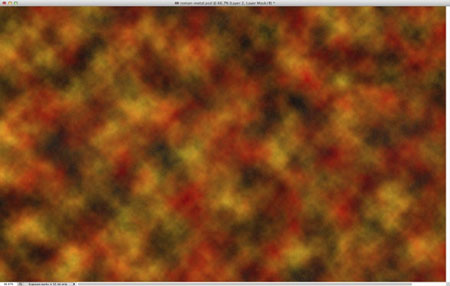 Шаг 5. Поместите эти слои в папку, а затем добавьте маску к папке и примените к ней такой же рендеринг. 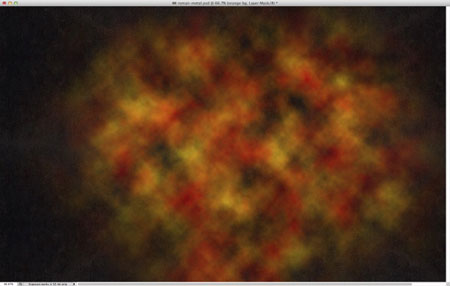 Шаг 6. Измените Режим смешивания (Blending Mode) на Перекрытие (Overlay).  Шаг 7. Добавьте текст, который вам нужен. Тот, который я использовал, был создан в Illustrator, также я применил шрифт Roman SD. 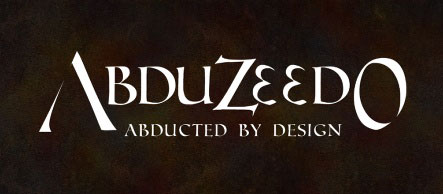 Шаг 8. Теперь пришло время создавать бронзовый эффект. Для этого воспользуемся Стилями слоя (Layer Styles). В основном мы будем использовать Тень (Drop Shadow), Внутреннюю тень (Inner Shadow), Внутреннее свечение (Inner Glow), Тиснение (Bevel and Emboss), Наложение цвета (Color Overlay), Наложение узора (Pattern Overlay). 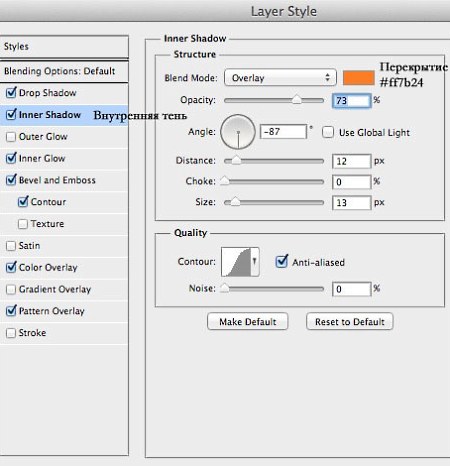 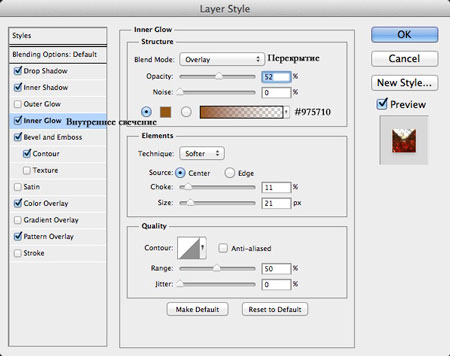 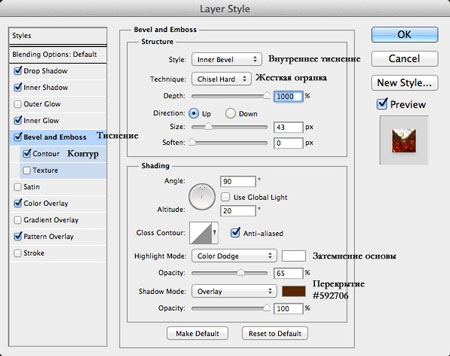 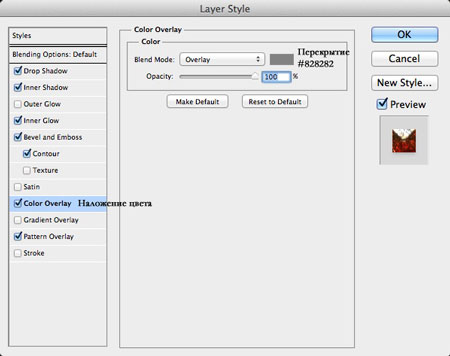 Шаг 9. Для Наложения узора (Pattern Overlay) создайте металлическую текстуру, ту же, что мы создавали в шаге 2. 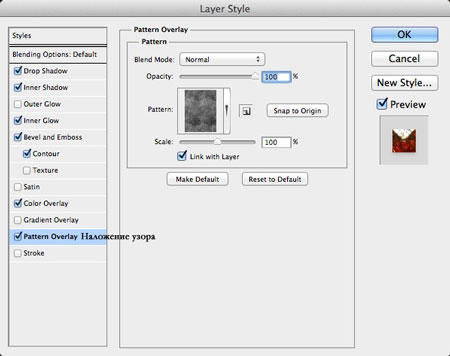 Шаг 10. Вот результат после применения стилей слоя. Отлично смотрится, вы можете применить его к любым символам. 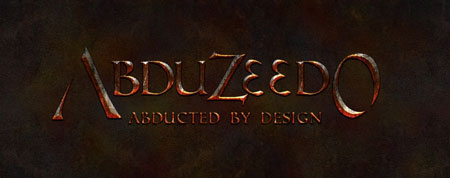 Шаг 11. Добавим деталей. На этот раз я взял рыцаря с сайта Shutterstock, изображение называется «4 металлических медали» (4 Metal medals ). 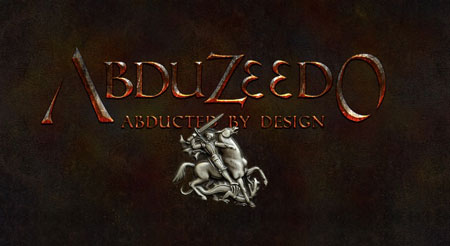 Шаг 12. Примените те же самые стили слоя, отличие будет только в Наложении узора (Pattern Overlay). На этот раз применим Режим смешивания (blend mode) Перекрытие (Overlay). 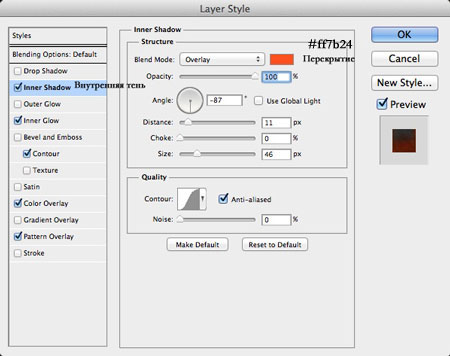 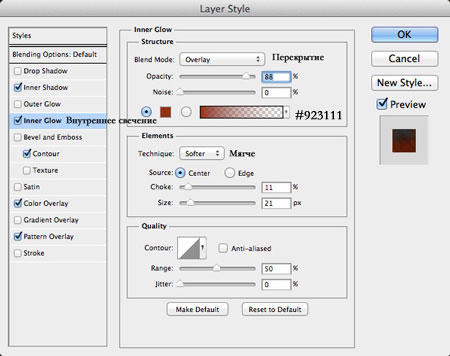 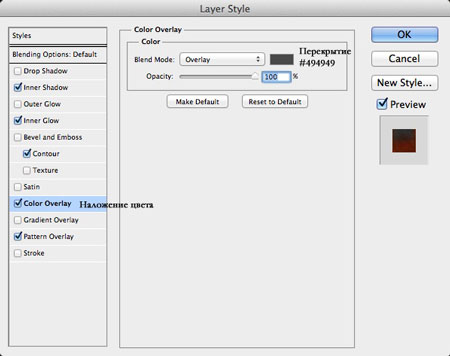 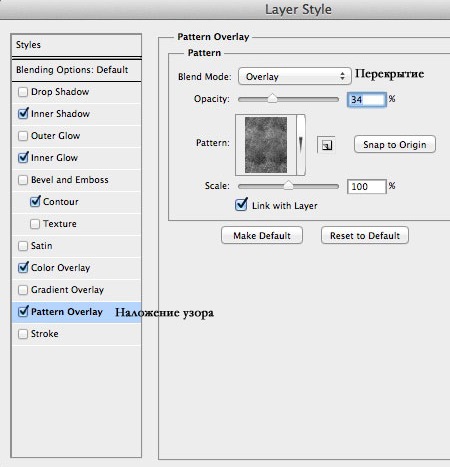 Шаг 13. Вот такой получается эффект после применения стилей слоя. Смотрится хорошо, но нужно добавить некоторые детали. 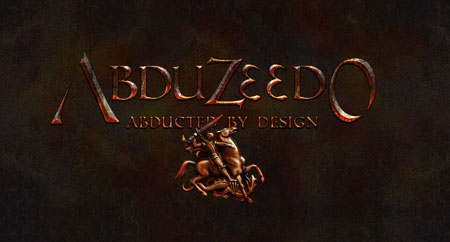 Шаг 14. Этот шаг необязателен, но всегда добавляет немного магии в работы такого рода. Я говорю о блике. Вы можете найти подходящее изображение блика в Google или на Shutterstock. Я нашел в Google вот это. 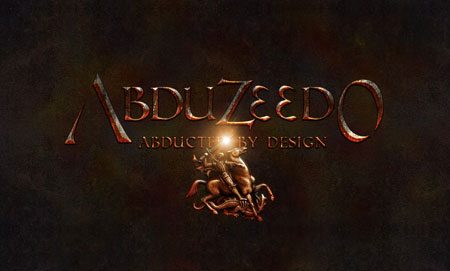 Шаг 15. Добавим виньетку, это очень легко. Добавьте Новый слой (New Layer) и залейте его черным цветом с помощью инструмента Заливка (Paint Bucket). После этого возьмите инструмент Ластик (Eraser) с очень мягкими краями, сотрите центр изображения. 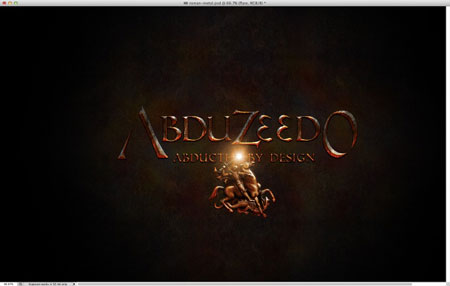 Шаг 16. Выделите все слои, дублируйте их и сгруппируйте в один слой (Ctrl+Alt+Shift+E). При активном новом слое перейдите в меню Фильтр (Filter) – Размытие (Blur) – Размытие по Гауссу (Gaussian Blur). Используйте значение радиуса 10. После этого дублируйте размытый слой. Используйте Режим смешивания (Blending Mode) Перекрытие (Overlay) для нижнего слоя и режим Экран (Screen) для верхнего. Также уменьшите Непрозрачность (Opacity) для обеих слоев до 50%.  Завершение Вот окончательный результат. Как вы смогли убедиться, эффект создан в основном с помощью Стилей слоя (Layer Styles). Поражает, насколько мощным инструментом являются Стили слоя (Layer Styles), и какие эффекты можно создать с их помощью. Итак, теперь этот прием в вашем распоряжении, вы можете играть с настройками для создания собственного эффекта. 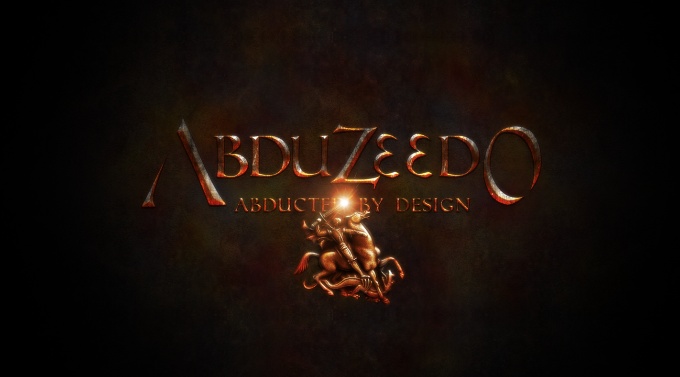
Не доверяй никому!)
|
Сообщение # 5 написано 07.12.2012 в 11:00
|



![Po[I]SoN](/avatar/85/876825.jpg)


| |||
| |||